 Cadence
Toutes vos données au même endroit
Salles, enseignants, groupes d’élèves, matières et niveaux. Un groupe ne peut étudier que les matières enseignées à son niveau, et peut exiger un enseignant précis.
Cadence
Cadence transforme vos salles, enseignants, groupes et matières en un emploi du temps hebdomadaire complet, à la main ou automatiquement, puis l’imprime. Le tout sur votre ordinateur, sans compte ni internet.
Windows 64 bits · Activation unique · Entièrement hors ligne ensuite
Données de base, planification manuelle, planification automatique, contrôle des conflits et impression, dans une seule application de bureau.
Salles, enseignants, groupes d’élèves, matières et niveaux. Un groupe ne peut étudier que les matières enseignées à son niveau, et peut exiger un enseignant précis.
Placez les séances sur une frise hebdomadaire, avec des durées variables de 60, 90 ou 120 minutes. Basculez entre les voies salle, enseignant, groupe et niveau.
Décrivez vos contraintes et laissez le planificateur intégré proposer une semaine complète. Examinez l’aperçu avant d’appliquer, et gardez la main sur le résultat.
Les chevauchements d’enseignant, de salle et de groupe, ainsi que les placements hors disponibilité, sont refusés avant l’enregistrement : les états invalides deviennent inaccessibles plutôt qu’une erreur.
Emplois du temps hebdomadaires par salle, fiches enseignant, feuilles par groupe et par niveau, et plus encore. A4 paysage, une page par salle, économe en encre, vers papier ou PDF.
Arabe avec mise en page de droite à gauche complète, français et anglais. Vos données résident dans un fichier de base local sur votre machine. Rien n’est envoyé ailleurs.
Le planificateur, l’aperçu de planification automatique et un emploi du temps imprimé.
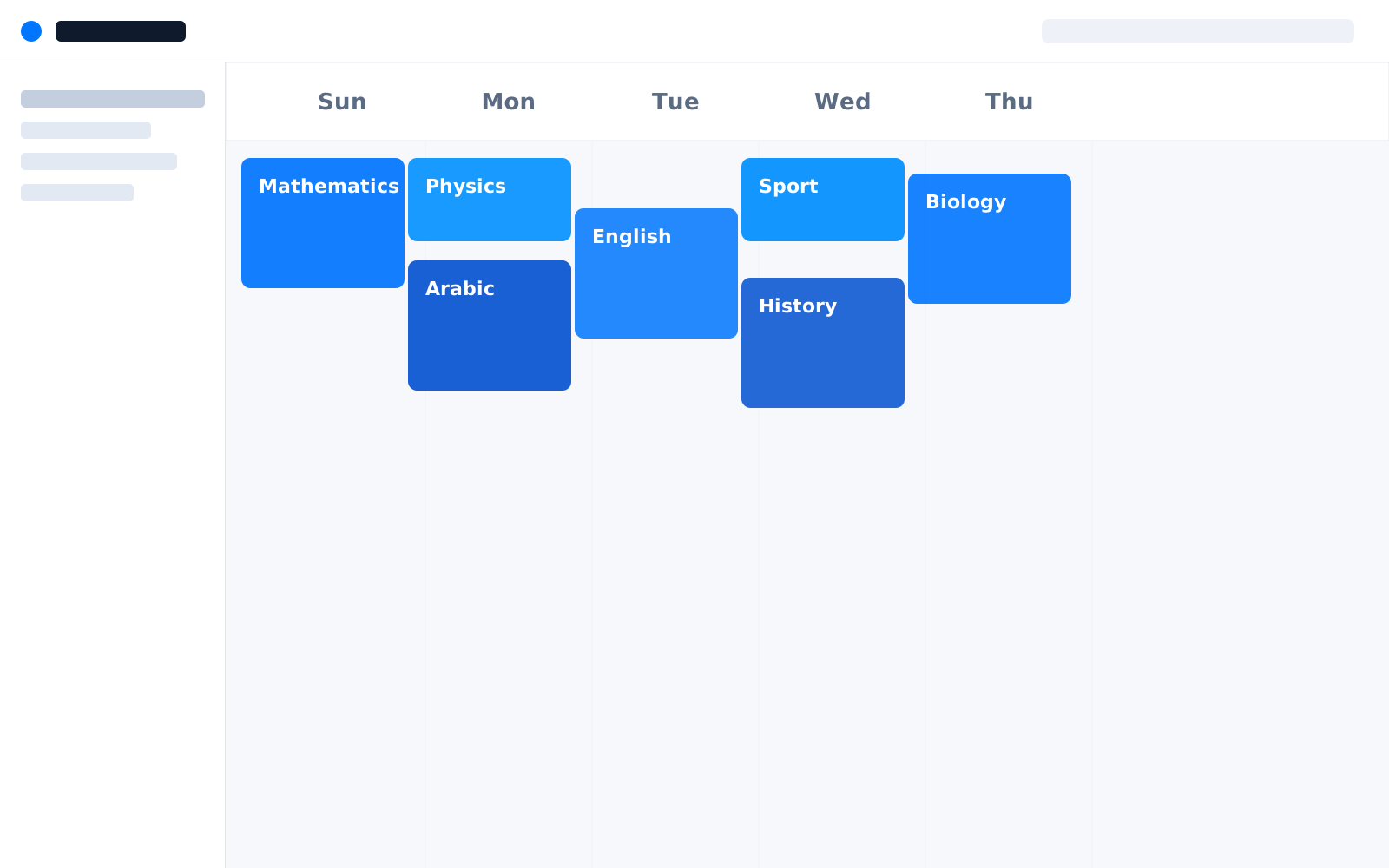
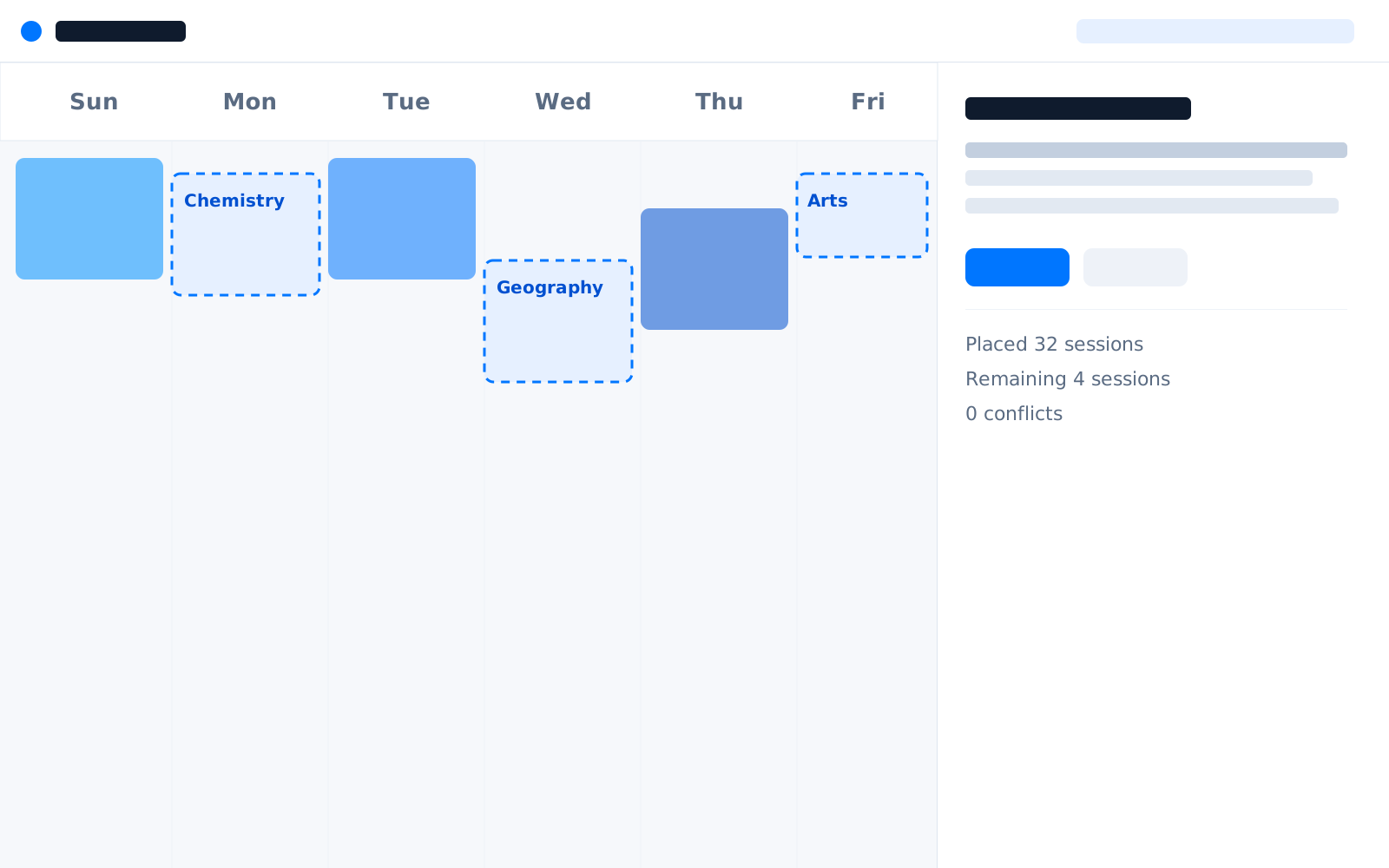
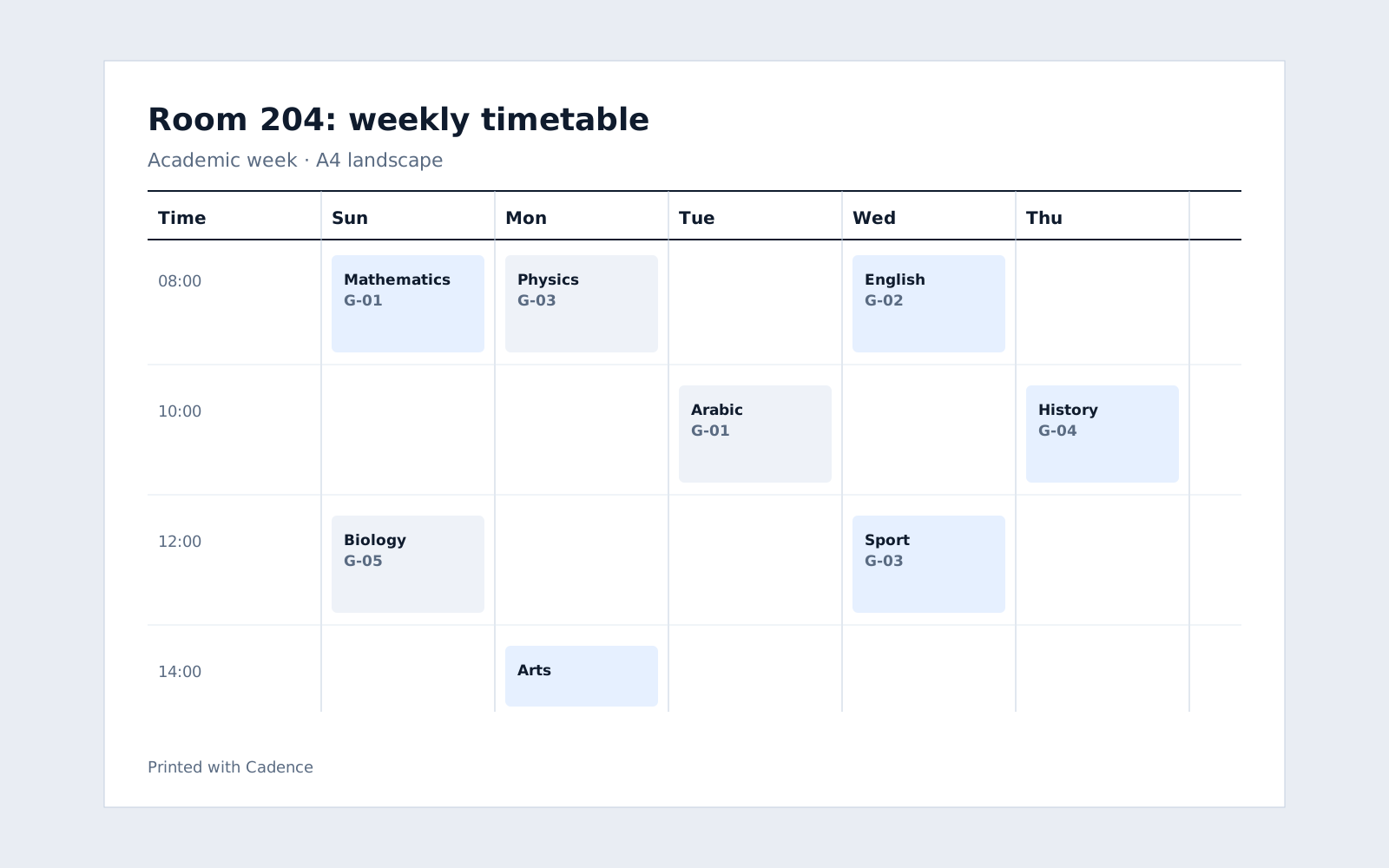
Cadence s’active une seule fois, en ligne, puis fonctionne entièrement hors ligne pour toujours.
Lancez l’installateur Windows. C’est une installation classique : choisissez un dossier et suivez les étapes.
Saisissez la clé de licence reçue, une seule fois, en étant connecté. Cadence lie la licence à la machine.
Chaque lancement suivant est vérifié localement. Pas d’internet, pas d’abonnement, pas d’expiration.
Cadence est actuellement disponible pour Windows 64 bits. Les versions pour d’autres plateformes seront annoncées ici.
Oui. Après une seule activation en ligne, Cadence fonctionne entièrement hors ligne sur cette machine et n’a plus besoin de se reconnecter.
L’arabe (avec une interface de droite à gauche complète), le français et l’anglais. Vous pouvez changer de langue à tout moment, sans réinstaller.
Dans un fichier de base de données local, dans votre dossier utilisateur Windows. Il n’est jamais envoyé, et vous pouvez le sauvegarder ou le déplacer en copiant le fichier.
Une licence active une machine. Pour la déplacer, désactivez-la d’abord sur l’ancienne, puis activez la nouvelle.
Téléchargez Cadence et planifiez une semaine complète avant que le café ne refroidisse.